

Welk onderdeel moet ik hebben?
De PS5 DualSense en PS4 DualShock 4 zijn in verschillende uitvoeringen en hardwareversies uitgebracht.
Daardoor passen onderdelen niet altijd op iedere controller.
Welk onderdeel heb jij nodig? Op deze pagina vind je een duidelijk overzicht van de verschillende BDM-, JDM- en JDS-types en zie je direct welke onderdelen geschikt zijn voor jouw controller.
We laten je ook zien waar je het juiste type kunt vinden, zodat je snel en eenvoudig het juiste onderdeel kunt bestellen.
Hoe bepaal ik mijn BDM-versie? (PS5 controller)
| Methode | Gemak | Betrouwbaarheid |
|---|---|---|
| ⭐ Serienummer controleren | ⭐⭐⭐⭐⭐ | ⭐⭐⭐⭐☆ |
| 🔧 Moederbord controleren | ⭐⭐☆☆☆ | ⭐⭐⭐⭐⭐ |
Hoe bepaal ik mijn JDM-versie? (PS4 controller)
| Methode | Gemak | Betrouwbaarheid |
|---|---|---|
| ⭐ Modelnummer + uiterlijk | ⭐⭐⭐⭐⭐ | ⭐⭐⭐☆☆ |
| 🔧 Moederbord controleren | ⭐⭐☆☆☆ | ⭐⭐⭐⭐⭐ |
TIP: Weet je het BDM-nummer al? Dan kun je deze stap overslaan en direct zoeken naar onderdelen voor jouw BDM-versie.
PS5 controller: Zoek het serienummer
Het serienummer vind je op de achterkant van je controller, onder de QR-code.
Kijk naar het tweede teken van het serienummer.
Voorbeeld:
Serienummer: E3XXXXXXXXXXXXX
→ tweede teken = 3
→ jouw controller is V3 / BDM-030
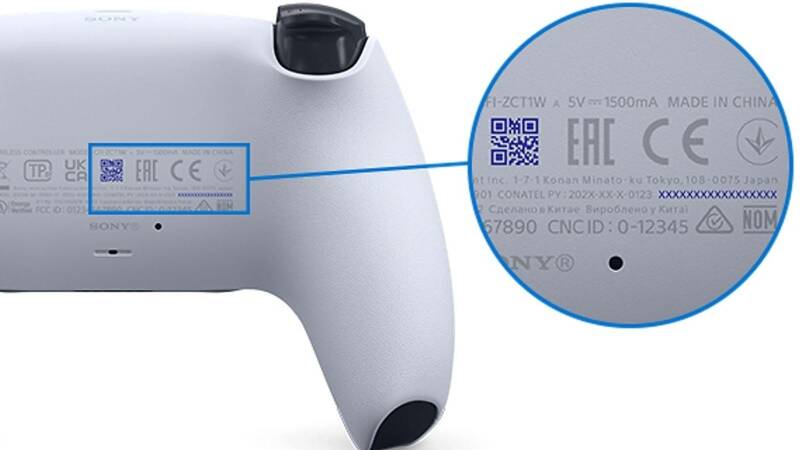
Serienummer → BDM
| 2e teken serienummer | Hardwareversie | BDM |
|---|---|---|
| 1 | V1 | BDM-010 |
| 2 | V2 | BDM-020 |
| 3 | V3 | BDM-030 |
| 4 | V4 | BDM-040 |
| 5 | V5 | BDM-050 |
100% zekerheid?
Wil je 100% zeker weten welke BDM-versie jouw DualSense heeft? Dan kun je het BDM-nummer rechtstreeks op het moederbord controleren.
Dit is de meest betrouwbare methode, omdat het BDM-nummer daadwerkelijk op de printplaat staat.
Zo kom je bij het moederbord
- Verwijder de vier schroeven aan de achterkant van de controller.
- Gebruik een plastic openingstool om de achtercover voorzichtig los te maken.
- Verwijder vervolgens voorzichtig de voorste behuizing.
- Maak de benodigde ribbon cables/connectoren los en verwijder de interne onderdelen die het moederbord bedekken.
- Het BDM-nummer staat op het moederbord gedrukt. Zoek naar een aanduiding zoals:
- BDM-010
- BDM-020
- BDM-030
- BDM-040
- BDM-050
⚠️ Let op: open je controller alleen als je weet wat je doet. Gebruik bij voorkeur een kunststof openingstool en forceer geen onderdelen.
De DualSense bevat zeer kwetsbare ribbon cables en connectoren
PS4 controller, welk onderdeel moet ik hebben?
De DualShock 4 is in verschillende hardwareversies uitgebracht. Onderdelen zijn daarom niet altijd onderling uitwisselbaar.
Zoek hieronder jouw JDM- of JDS-nummer en zie direct welke onderdelen geschikt zijn voor jouw controller.
DualShock 4 – compleet overzicht
| Generatie | JDM moederbord | JDS laadprint | Triggers | Touchpad | Joystick / stickmodule | Rubber / membrane | USB connector |
|---|---|---|---|---|---|---|---|
| Gen 1 | JDM-001 | JDS-001 | Gen 1 | JDM-001 | JDM-001 | JDM-001 | JDS-001 |
| Gen 2 | JDM-011 | JDS-011 | Gen 2 | JDM-001/011 | JDM-011 | JDM-011 | JDS-011 |
| Gen 3 | JDM-020 | JDS-011* | Gen 3 | JDM-020 | JDM-020 | JDM-020 | JDS-011 |
| Gen 4 | JDM-030 | JDS-030 | Gen 4 | JDM-030 | JDM-030 | JDM-030 | JDS-030 |
| Gen 5 | JDM-040 | JDS-040 | Gen 5 | JDM-040 | JDM-040 | JDM-040 | JDS-040 |
| Gen 6 | JDM-050 | JDS-050 | Gen 6 | JDM-050 | JDM-050 | JDM-050 | JDS-050 |
| Gen 7 | JDM-055 | JDS-055 | Gen 7 | JDM-055 | JDM-055 | JDM-055 | JDS-055 |
* JDM-020/JDS-011 is een bijzondere combinatie; dit zou ik bij de betreffende onderdelen expliciet controleren.
⚠️ Let op: Niet ieder onderdeel gebruikt dezelfde compatibiliteitsindeling. Een trigger kan bijvoorbeeld op Gen worden aangeboden, terwijl een touchpad, laadprint of ander onderdeel specifiek voor één of meerdere JDM/JDS-versies geschikt is.
Controleer daarom altijd de compatibiliteit op de productpagina voordat je bestelt.
Hoe kom ik bij het nummer?
Als je het exacte type wilt controleren:
- Verwijder de vier schroeven aan de achterkant.
- Klik de achterbehuizing voorzichtig los.
- Open de controller voorzichtig.
- Zoek op het moederbord naar JDM-xxx.
- Of zoek op de USB-/laadprint naar JDS-xxx.
- Gebruik vervolgens exact dat nummer bij het bestellen van je onderdeel.
⚠️ Let op: open de controller voorzichtig. Er zitten verschillende kwetsbare kabels en connectoren in de controller. Forceer niets.